
Jednostavno skeniranje uz pomoć automatskog skeniranja
Automatskim otkrivanjem vrste materijala možete jednostavno skenirati.
 Važno
Važno
-
Sljedeće vrste materijala možda neće biti ispravno skenirane. U tom slučaju namjestite okvire za obrezivanje (područja skeniranja) u prikazu cijele slike u programu ScanGear (upravljački program za skener) pa ponovite skeniranje.
- Fotografije s bjelkastom pozadinom
- Materijal ispisan na bijelom papiru, rukom pisani dokumenti, posjetnice, itd.
- Tanki materijali
- Debeli materijali
- Ako skenirate dva ili više dokumenta pomoću ADF (ADF (automatsko ulaganje dokumenata)), postavite dokumente iste veličine.
-
Provjerite je li skener ili pisač uključen.
-
Postavite materijal na kopirno staklo ili ADF skenera ili pisača.
-
Kliknite Automatski (Auto).
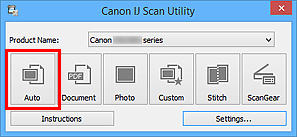
Započinje skeniranje.
 Napomena
- Kliknite Odustani (Cancel) kako biste odustali od skeniranja.
- Ako želite primijeniti ispravke prikladne za vrstu materijala, kliknite Postavke... (Settings...), zatim označite potvrdni okvir Primijeni predložene ispravke slike (Apply recommended image correction) u dijaloškom okviru Postavke (Automatsko skeniranje) (Settings (Auto Scan)).
- Skenirane se slike spremaju u mapu koja je postavljena za Spremi u (Save in) u dijaloškom okviru Postavke (Automatsko skeniranje) (Settings (Auto Scan)) koji se prikazuje kada kliknete Postavke... (Settings...). U dijaloškom okviru Postavke (Automatsko skeniranje) (Settings (Auto Scan)) možete postaviti i napredne postavke skeniranja.
-
Pojedinosti o skeniranju određene vrste materijala potražite na sljedećim stranicama.
